Cài đặt ECO
Cài đặt này cho phép bạn sử dụng tự động in hai mặt làm mặc định để tiết kiệm giấy và bật/tắt máy in tự động để tiết kiệm điện.
Sử dụng chức năng tiết kiệm điện
Làm theo quy trình bên dưới để sử dụng chức năng tiết kiệm điện.
-
Nhấn nút OK.
-
Chọn Cài đặt thiết bị(Device settings).
-
Chọn Cài đặt thiết bị khác(Other device settings).
-
Chọn Cài đặt ECO(ECO settings).
-
Chọn Cài đặt tiết kiệm điện(Energy saving settings).
-
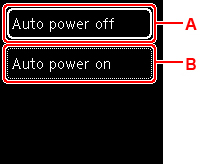
Chỉ định cài đặt nếu cần.
-
A: Chỉ định khoảng thời gian tắt máy in tự động khi không thực hiện thao tác nào hoặc không gửi dữ liệu in đến máy in.
-
B: Chọn BẬT(ON) sẽ cho phép máy in bật tự động khi lệnh quét từ máy tính hoặc dữ liệu in được gửi đến máy in.
-
Sử dụng in hai mặt
Thực hiện theo quy trình dưới đây để sử dụng in hai mặt.
-
Nhấn nút OK.
-
Chọn Cài đặt thiết bị(Device settings).
-
Chọn Cài đặt thiết bị khác(Other device settings).
-
Chọn Cài đặt ECO(ECO settings).
-
Chọn Cài đặt in hai mặt(Two-sided print settings).
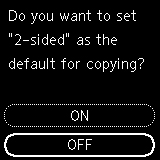
Một màn hình xác nhận sẽ xuất hiện khi cài đặt mặc định để sao chụp được đặt cho in hai mặt.
-
Chọn BẬT(ON) hoặc TẮT(OFF) để bật/tắt in hai mặt.